Sau đám cưới một tuần, Minh Anh mới nhận ra: ảnh của thợ chụp thì đẹp, nhưng những tấm vui nhất lại nằm trong điện thoại của bạn bè. Cảnh bố chú rể hát, cảnh nhóm bạn đại học kéo cô dâu lên sân khấu, cảnh bà ngoại lau nước mắt. Mỗi người một nhóm chat, một đường link Drive, gom mãi không hết.
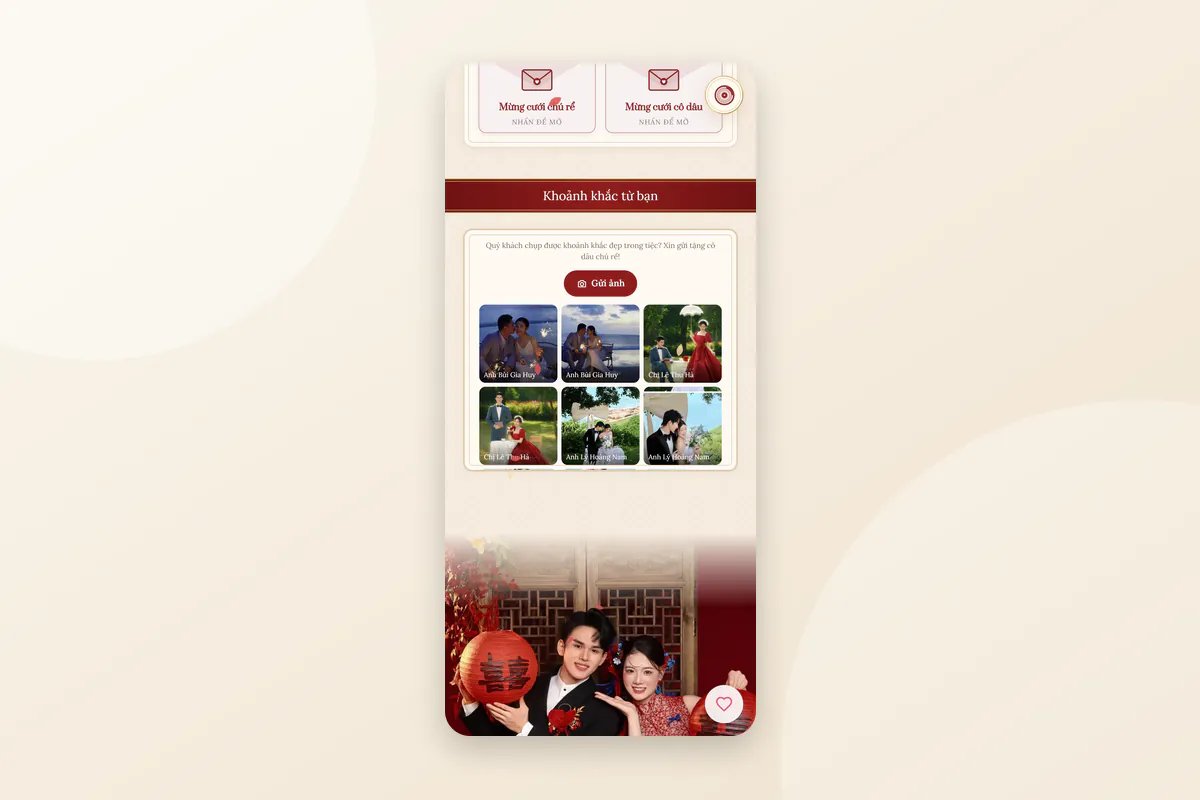
Tính năng Album ảnh của khách trên Zulove giải quyết đúng chuyện đó: khách mở lại tấm thiệp đã nhận, bấm gửi ảnh, ảnh về thẳng một album của hai bạn.
Album ảnh của khách hoạt động thế nào?
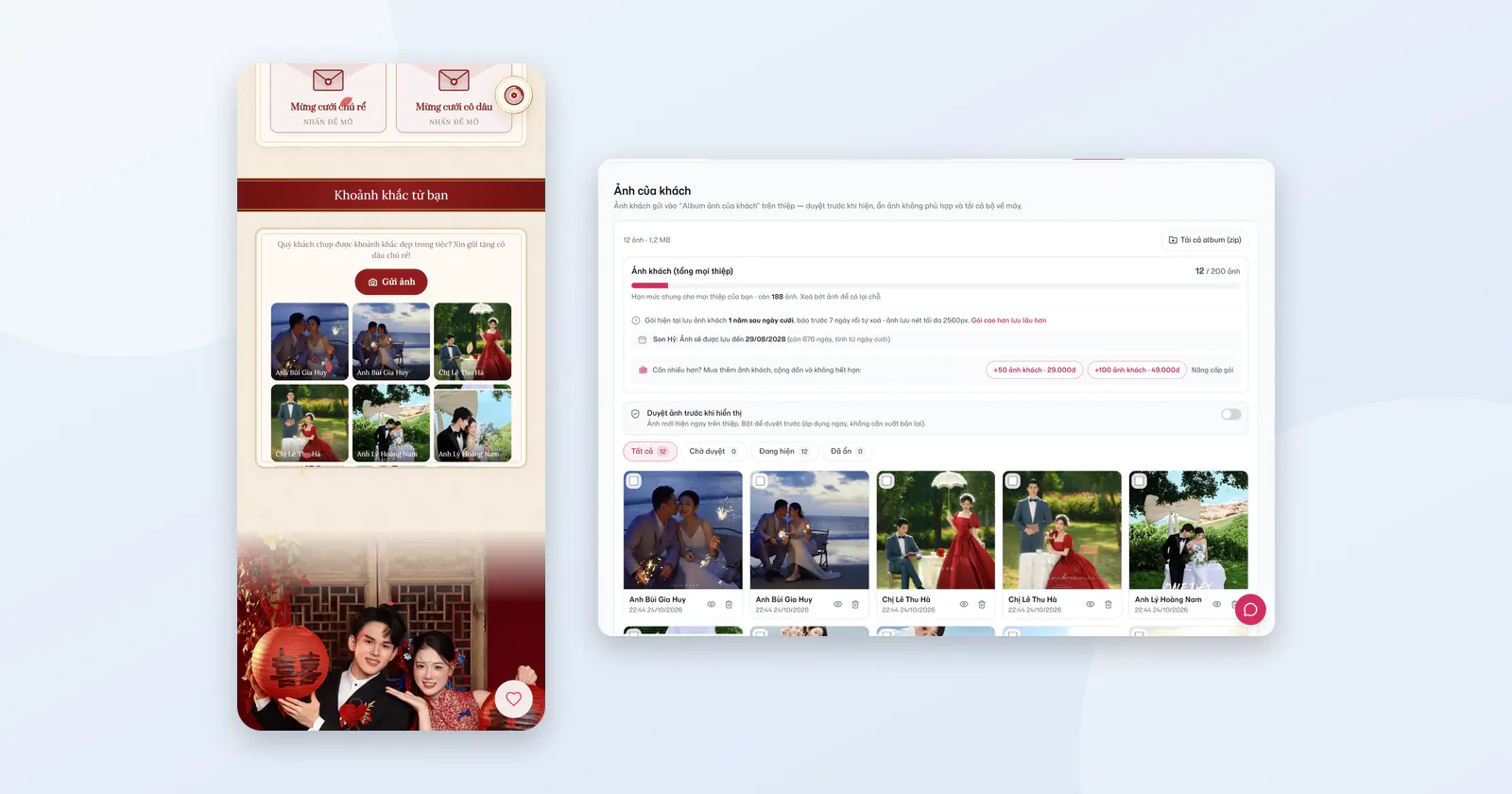
- Trên thiệp có một khối album. Khách bấm "Gửi ảnh", chọn "Chọn ảnh từ máy", có thể kèm tên và chú thích ngắn.
- Mỗi lượt gửi được tối đa 10 ảnh. Muốn gửi thêm thì gửi lượt nữa.
- Ảnh hiện ngay trên thiệp, hoặc chờ bạn duyệt nếu bạn bật duyệt.
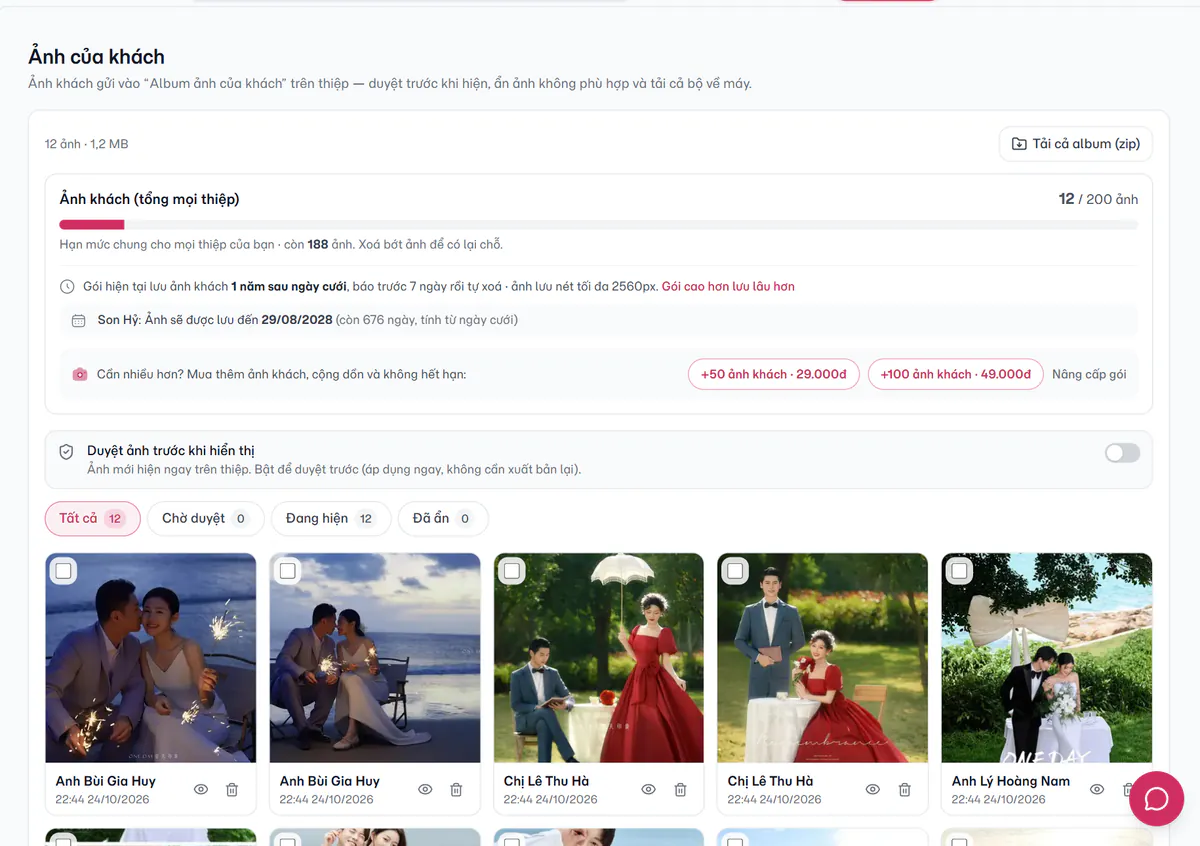
- Bạn xem, ẩn, xoá và tải về ở mục Ảnh của khách trong bảng điều khiển.
Khách không cần cài ứng dụng, không cần tài khoản. Họ chỉ cần chính đường link thiệp bạn đã gửi.
Bước 1: thêm album vào thiệp
- Mở thiệp trong trình chỉnh sửa, chuyển sang chế độ Thiết kế.
- Mở mục Tiện ích, nhóm Tương tác với khách, chọn Album ảnh của khách.
- Kéo khối tới vị trí hợp lý. Nhiều cặp đặt ngay sau phần lời chúc hoặc gần cuối thiệp.
- Trong bảng thuộc tính, chọn Bố cục (Lưới vuông, Trượt ngang, Tường polaroid…), số ảnh hiện trước, có Hiện tên người gửi hay không.
- Sửa Lời nhắn phía trên nút gửi. Mặc định là "Gửi những khoảnh khắc bạn chụp được trong ngày vui nhé!", bạn đổi thành giọng của mình.
Một số mẫu đã có sẵn khối này, ví dụ Giá Vẽ Picnic. Khi đó bạn chỉ cần mở nhóm Ảnh của khách trong Điền nhanh để chỉnh. Nhớ bấm "Cập nhật" sau khi thêm, khách mới thấy khối mới.
Album ảnh của khách có ở gói nào, nhận bao nhiêu ảnh và lưu bao lâu là tuỳ gói. Xem chi tiết tại Bảng giá.
Bước 2: quyết định có duyệt ảnh hay không
Bật "Duyệt trước khi hiện" trong bảng thuộc tính của khối, hoặc bật công tắc duyệt ngay trong mục Ảnh của khách của bảng điều khiển (bật ở đây có hiệu lực ngay, không cần xuất bản lại).
Khi bật duyệt:
- Khách gửi xong vẫn thấy ảnh của mình, kèm nhãn "Chờ duyệt".
- Khách khác chỉ thấy ảnh sau khi bạn duyệt.
- Trong bảng điều khiển, ảnh nằm ở tab Chờ duyệt. Bạn chọn từng ảnh hoặc bấm "Duyệt tất cả đang chờ".
Nên bật khi thiệp gửi rộng (đồng nghiệp, đối tác) hoặc khi bạn muốn giữ album gọn gàng. Có thể để tắt nếu chỉ gửi cho người thân và bạn bè thân, cho không khí tự nhiên hơn. Ảnh đã hiện mà không ưng thì vẫn ẩn được, ảnh ẩn nằm ở tab Đã ẩn và hiện lại được.
Bước 3: nhắc khách gửi ảnh sau tiệc
Thiệp gửi trước cưới vài tuần, khách khó nhớ là trên thiệp có chỗ gửi ảnh. Bạn cần nhắc đúng lúc.
In mã QR ở bàn tiệc
Mở hộp Chia sẻ thiệp, bấm Mã QR. Tải về bằng Tải PNG để in thông thường, hoặc SVG in ấn nếu gửi cho tiệm in để in khổ lớn mà không bị vỡ nét. Đây là mã QR của link thiệp chung, ai quét cũng mở được thiệp.
Cách đặt mã:
- In thẻ nhỏ để trên từng bàn, kèm một dòng: "Quét mã để gửi ảnh bạn chụp hôm nay vào album của tụi mình".
- Dán một bản lớn cạnh khu chụp ảnh hoặc bàn ký sổ.
- Nhờ MC nhắc một câu trước phần cắt bánh, khi ai cũng đang cầm điện thoại.
Lượt mở thiệp từ mã QR được thống kê riêng nguồn "QR", nên bạn biết bao nhiêu người đã quét tại tiệc.
Đừng nhầm với In thẻ QR trong Quản lý khách mời. Thẻ đó là mã riêng từng khách để check-in, không phải mã chung để đặt trên bàn.
Nhắn lại sau tiệc
Hai, ba ngày sau tiệc là lúc tốt nhất: khách đã về nhà, đã xem lại ảnh trong máy. Một tin nhắn ngắn kèm link thiệp là đủ.
Cảm ơn cả nhà đã đến chung vui với tụi mình hôm thứ Bảy! Ai còn giữ ảnh chụp hôm đó thì gửi giúp tụi mình vào album trên thiệp nhé, mở link, kéo xuống mục Album ảnh của khách, bấm "Gửi ảnh" là xong. Tụi mình muốn giữ lại thật nhiều khoảnh khắc từ góc nhìn của mọi người. [link thiệp]
Với bạn bè thân, giọng vui hơn cũng được:
Ảnh dìm hay ảnh đẹp đều nhận hết nha! Gửi vào album trên thiệp giúp tụi mình, mỗi lần được 10 tấm. [link thiệp]
Nếu bạn định gửi thiệp cảm ơn riêng, có thể đặt album ngay trong tấm thiệp đó, ví dụ dựa trên mẫu Lời Cảm Ơn Sau Cưới. Gợi ý cách viết lời cảm ơn có trong bài Cảm ơn khách sau đám cưới.
Bước 4: tải cả album về sớm
Ảnh của khách được lưu có thời hạn, tuỳ gói. Trong mục Ảnh của khách, phần hạn mức ghi rõ ảnh được lưu đến ngày nào. Đừng đợi sát hạn.
- Vào Ảnh của khách, chọn đúng thiệp ở bộ lọc (cần chọn một thiệp mới tải được album).
- Bấm "Tải cả album (zip)". Trình duyệt tải về một file zip chứa ảnh đang hiện và ảnh chờ duyệt.
- Giải nén, sao lưu thêm một bản lên ổ cứng ngoài hoặc dịch vụ lưu trữ bạn hay dùng.
Minh Anh tải album hai lần: một lần sau tuần đầu, một lần sau khi đã nhắc khách đợt hai. Lần thứ hai nhiều hơn gần gấp đôi, vì nhiều người chỉ gửi sau khi được nhắc.
Lỗi hay gặp
- Không nhắc gì sau tiệc, album chỉ có vài tấm của người nhà.
- Để khối album lẫn trong phần đầu thiệp trước ngày cưới, khách tưởng là album ảnh cưới của hai bạn. Lời nhắn rõ ràng giúp tránh hiểu nhầm.
- Quên duyệt. Bật duyệt rồi để đó cả tuần, khách gửi xong không thấy ảnh mình trên album chung nên ngại gửi tiếp.
- Chờ tới khi gần hết hạn mới tải, lúc đó bận việc khác rồi quên.
Muốn khách gửi về nhiều thứ hơn ngoài ảnh, như lời chúc hay xác nhận tham dự, cẩm nang Xác nhận tham dự, lời chúc và quà mừng có đủ. Còn bây giờ, hãy mở thiệp và đặt một khối album nhỏ ở cuối, ngày cưới bạn sẽ cảm ơn chính mình.