Danh sách khách của Minh Anh và Quốc Huy bắt đầu từ ba nguồn: một tờ giấy mẹ chú rể viết tay, một file Excel bố cô dâu gửi qua Zalo, và danh bạ điện thoại của hai bạn. Gõ lại từng người vào thiệp thì mất cả buổi. Cách nhanh hơn là gom tất cả về một bảng tính, rồi đưa nguyên bảng lên Zulove để mỗi khách có một link mời mang đúng tên mình.
Vì sao nên dùng link riêng cho từng khách?
Một link chung gửi cho cả trăm người thì tiện, nhưng bạn không biết ai đã xem. Với link riêng của từng khách (dạng zulove.me/invite/ kèm một mã ngắn):
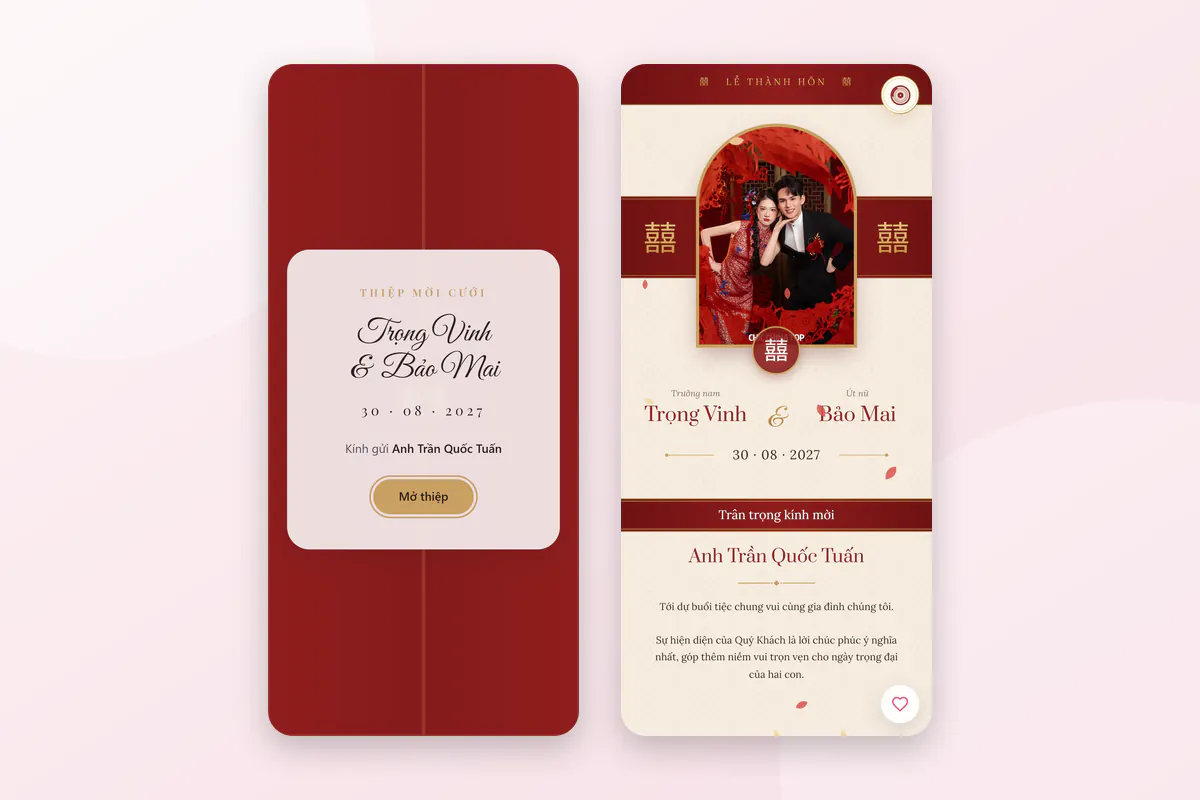
- Thiệp mở ra hiện tên và lời chào của chính người nhận.
- Bạn biết ai đã mở, mở bao nhiêu lần, lần đầu lúc nào.
- Khi khách xác nhận tham dự từ link riêng, câu trả lời gắn đúng vào tên khách đó.
Phần nền tảng của tính năng này có trong cẩm nang Link mời riêng cho từng khách. Bài này tập trung vào việc nhập cả danh sách cho nhanh và gọn.
Bước 1: chuẩn bị file Excel
Mở Excel hoặc Google Sheets, dòng đầu tiên là tiêu đề cột. Zulove tự nhận ra các tiêu đề quen thuộc, nên bạn chỉ cần đặt tên cột rõ ràng:
- Tên: bắt buộc. Có thể ghi "Tên", "Họ tên", "Khách mời".
- Phân loại: nhóm khách. Ghi "Phân loại" hoặc "Nhóm".
- Liên hệ: số điện thoại hoặc email. Ghi "Liên hệ", "SĐT" hay "Email" đều được; nếu có cả cột SĐT lẫn cột Email, hai giá trị được gộp lại.
- Lời mời: lời chào riêng, ví dụ "Kính mời", "Thân mời", "Anh Minh & vợ". Ghi "Lời mời" hoặc "Danh xưng".
Nếu file không có dòng tiêu đề, thứ tự cột được hiểu là Tên, Phân loại, Liên hệ, Lời mời.
Một chi tiết nhỏ mà ai làm Excel cũng gặp: số điện thoại bị mất số 0 đầu (0901234567 thành 901234567). Zulove tự thêm lại số 0 cho số 9 chữ số kiểu này, nhưng bạn vẫn nên kiểm tra vài dòng.
Mẹo đặt tên phân loại
Phân loại là thứ bạn sẽ dùng để lọc khi gửi, khi nhắc và khi xếp bàn, nên đặt sớm và đặt thống nhất:
- Theo bên: Nhà trai, Nhà gái.
- Theo quan hệ: Họ hàng nội, Họ hàng ngoại, Bạn chú rể, Bạn cô dâu, Đồng nghiệp cô dâu, Bạn của bố mẹ.
- Giữ tên ngắn và viết giống hệt nhau. "Bạn chú rể" và "bạn chú rể " (thừa dấu cách) hay "Ban chu re" sẽ thành ba nhóm khác nhau khi lọc.
Nhiều gia đình chia vừa đủ 6–8 nhóm. Chia quá nhỏ, đến lúc lọc lại rối.
Viết lời chào riêng
Cột Lời mời là chỗ để tấm thiệp nghe như được viết cho từng người. Với cô chú, bác, ông bà: "Kính mời". Bạn bè: "Thân mời" hoặc gọi thẳng "Gửi Tuấn & Linh". Một người đi cùng gia đình có thể ghi "Anh Minh & vợ". Ô nào để trống sẽ dùng Lời mời chung bạn chọn lúc nhập.
Bước 2: đưa danh sách lên Zulove
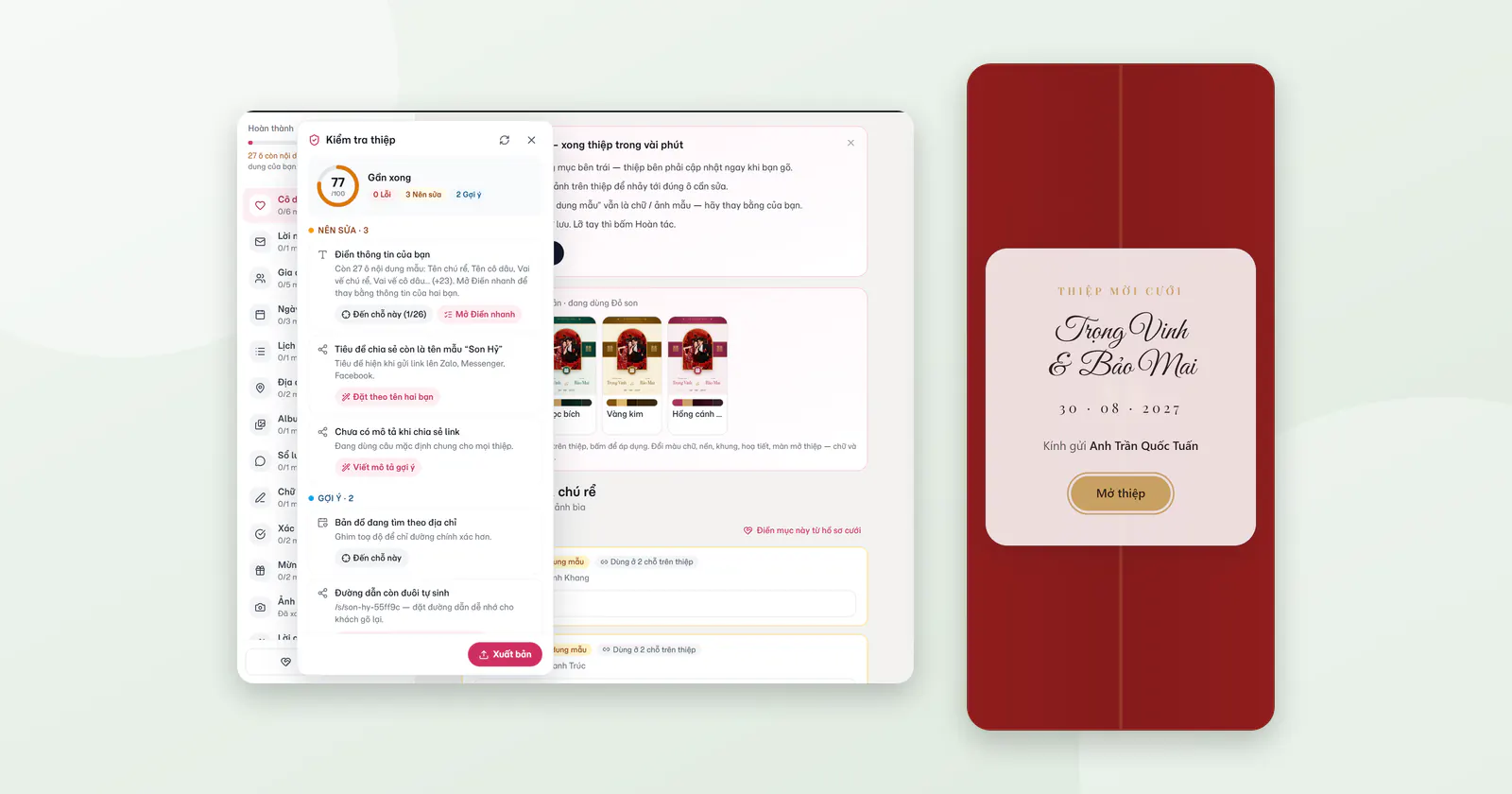
Lưu ý: link mời chỉ mở được sau khi thiệp đã xuất bản. Bạn vẫn nhập khách trước được, chỉ cần xuất bản trước khi gửi.
- Vào Thiệp của tôi, mở thiệp cưới, chọn Quản lý khách mời.
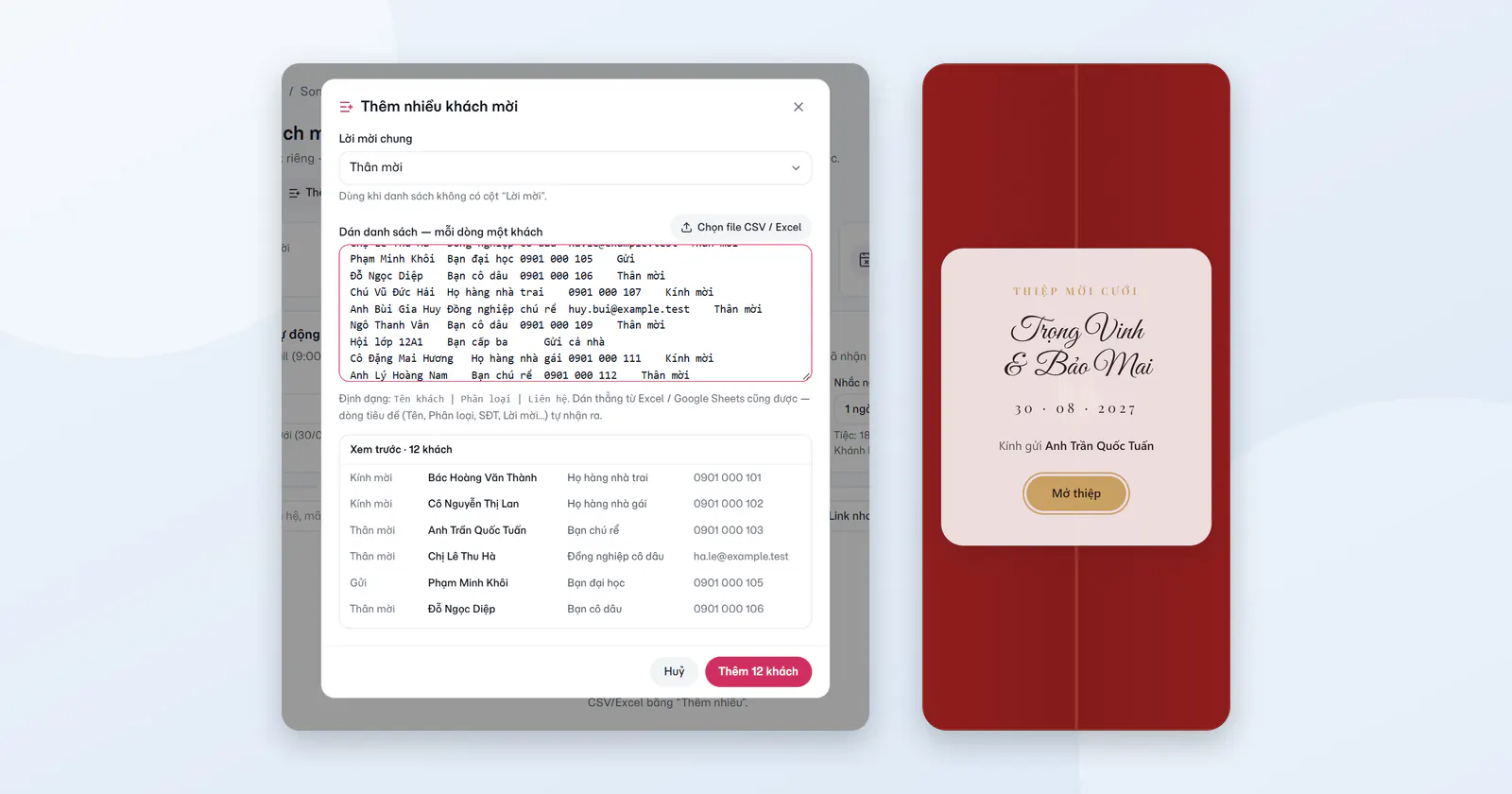
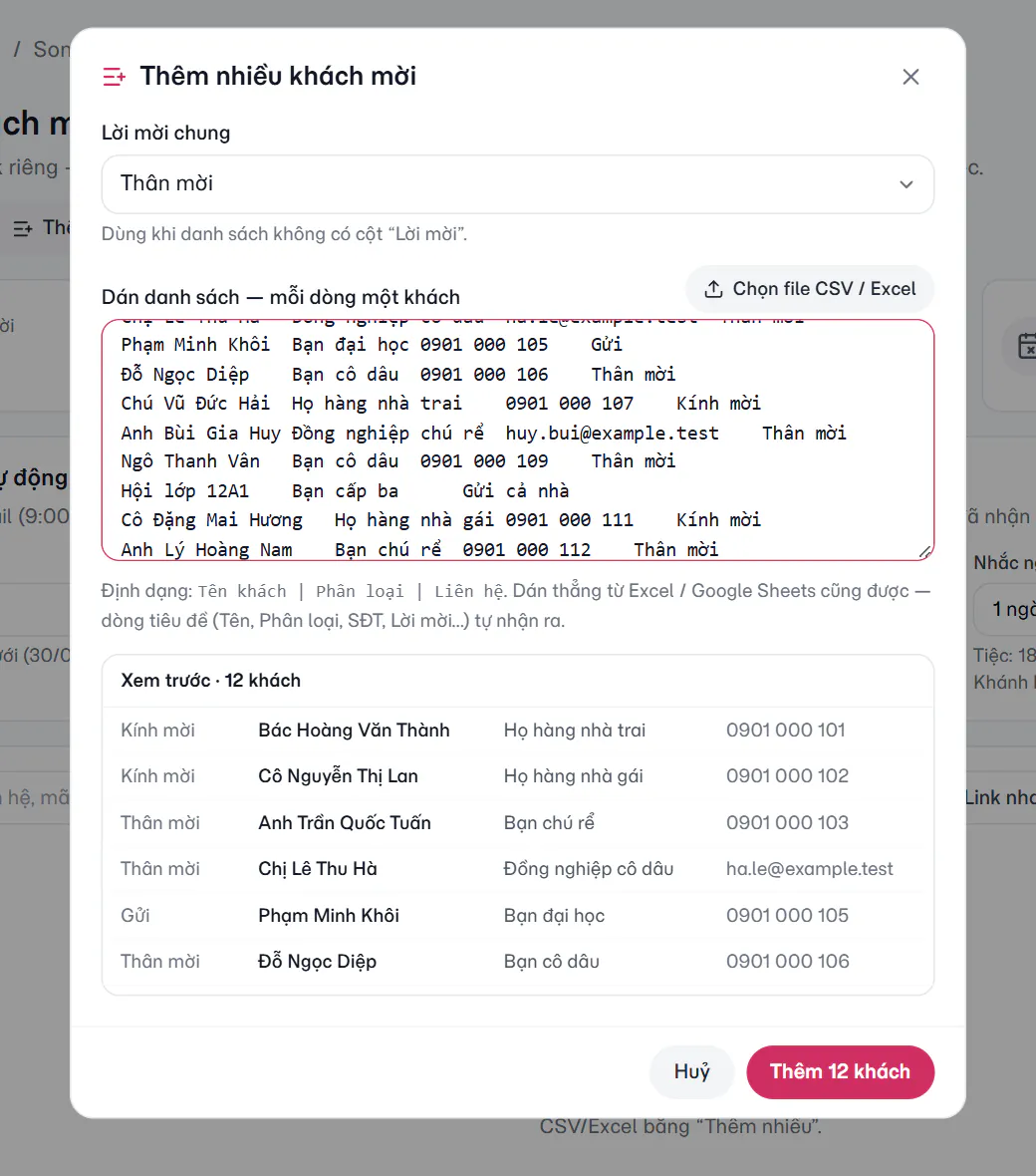
- Bấm Thêm nhiều. Hộp "Thêm nhiều khách mời" hiện ra.
- Chọn Lời mời chung (Thân mời, Trân trọng kính mời, Kính mời, Mời) cho những dòng không có cột Lời mời.
- Đưa dữ liệu vào bằng một trong hai cách: bôi đen vùng dữ liệu trong Excel (kể cả dòng tiêu đề), sao chép rồi dán thẳng vào ô "Dán danh sách — mỗi dòng một khách"; hoặc bấm "Chọn file CSV / Excel" để tải file .xlsx, .csv hay .txt.
- Xem bảng Xem trước bên dưới: tên, phân loại, liên hệ đã vào đúng cột chưa. Nếu có tên trùng với khách đã có, tick "Bỏ qua … tên đã có trong danh sách" để khỏi tạo hai link cho một người.
- Bấm Thêm … khách.
Mỗi lần nhập được tối đa 500 khách. Danh sách dài hơn thì chia file theo nhóm, nhập làm vài lượt.
Không muốn thêm ai đó vào danh sách mà vẫn cần link có tên? Dùng Link nhanh theo tên, hợp với vài người bạn bạn chỉ nhắn một lần.
Bước 3: soạn mẫu tin nhắn có mã thay thế
Mở Cài đặt chia sẻ của thiệp, chuyển sang tab Khách mời. Ô Tiêu đề lời mời quyết định dòng chữ hiện trên khung xem trước khi bạn gửi link riêng qua Zalo hay Messenger. Bấm các nút Lời chào / Danh xưng, Tên khách mời, Liên hệ, Phân loại để chèn mã thay thế vào mẫu, ví dụ:
{Lời mời} {Tên khách mời} đến dự tiệc cưới Minh Anh & Quốc Huy
Khi gửi cho cô Lan với lời chào "Kính mời", dòng trên thành "Kính mời cô Lan đến dự tiệc cưới Minh Anh & Quốc Huy". Một mẫu, trăm khách, không ai nhận một câu y hệt người khác.
Bước 4: gửi qua Zalo từng người
Trong danh sách, mỗi khách có nút "Gửi lời mời (Zalo, Messenger…)". Bấm vào là mở hộp Chia sẻ thiệp với link riêng của người đó và ô Lời nhắn gửi kèm đã soạn sẵn tên khách. Sửa lời nhắn nếu muốn, rồi:
- Bấm Zalo: trên máy tính, lời mời được sao chép và Zalo mở ra, bạn chỉ việc dán vào cuộc trò chuyện. Trên điện thoại, bảng chia sẻ của máy hiện lên để chọn Zalo.
- Hoặc Sao chép link, Messenger, Tin nhắn, Email, Mã QR tuỳ người nhận.
Zulove không tự gửi Zalo thay bạn. Việc tự gửi từng người tốn công hơn một chút, nhưng với họ hàng lớn tuổi, một tin nhắn riêng kèm lời hỏi thăm vẫn là phép lịch sự đáng giữ. Gợi ý giờ gửi và câu chữ cho từng đối tượng có trong bài Gửi thiệp cưới qua Zalo sao cho lịch sự.
Bước 5: theo dõi lượt mở và trả lời
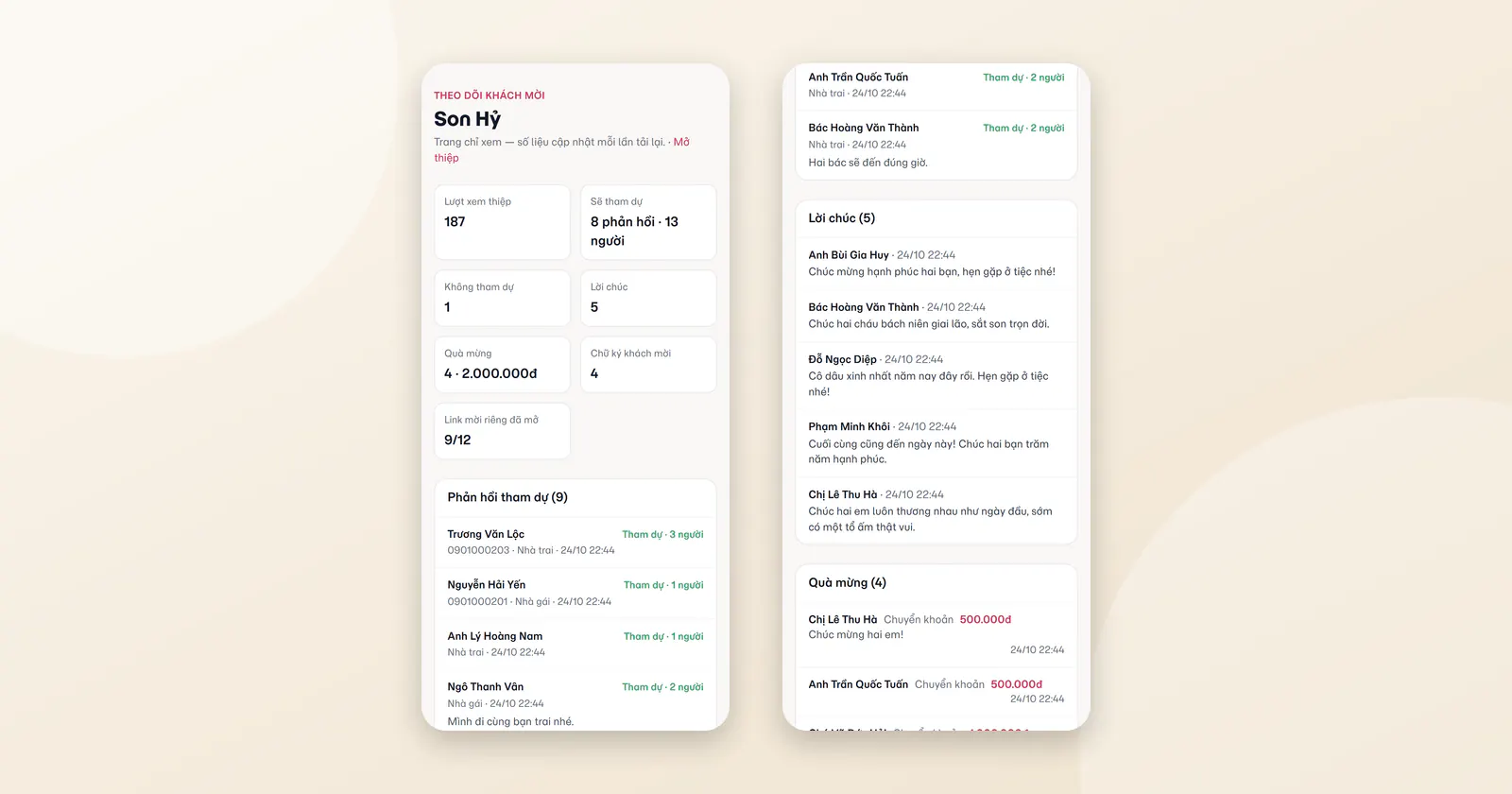
Đầu trang Quản lý khách mời có các ô tổng: Tổng lời mời, Đã mở thiệp, Chưa mở, Sẽ tham dự (kèm tổng số người), Không tham dự. Thanh trạng thái chia khách thành "Đã mời · chưa xem", "Đã xem · chưa trả lời", "Sẽ tham dự", "Không tham dự".
Cách Minh Anh dùng mỗi tối:
- Lọc Mọi phân loại sang "Nhà gái", lọc trạng thái xem sang Chưa xem. Ai sau ba bốn ngày vẫn chưa mở thì gọi điện, có khi tin nhắn bị trôi.
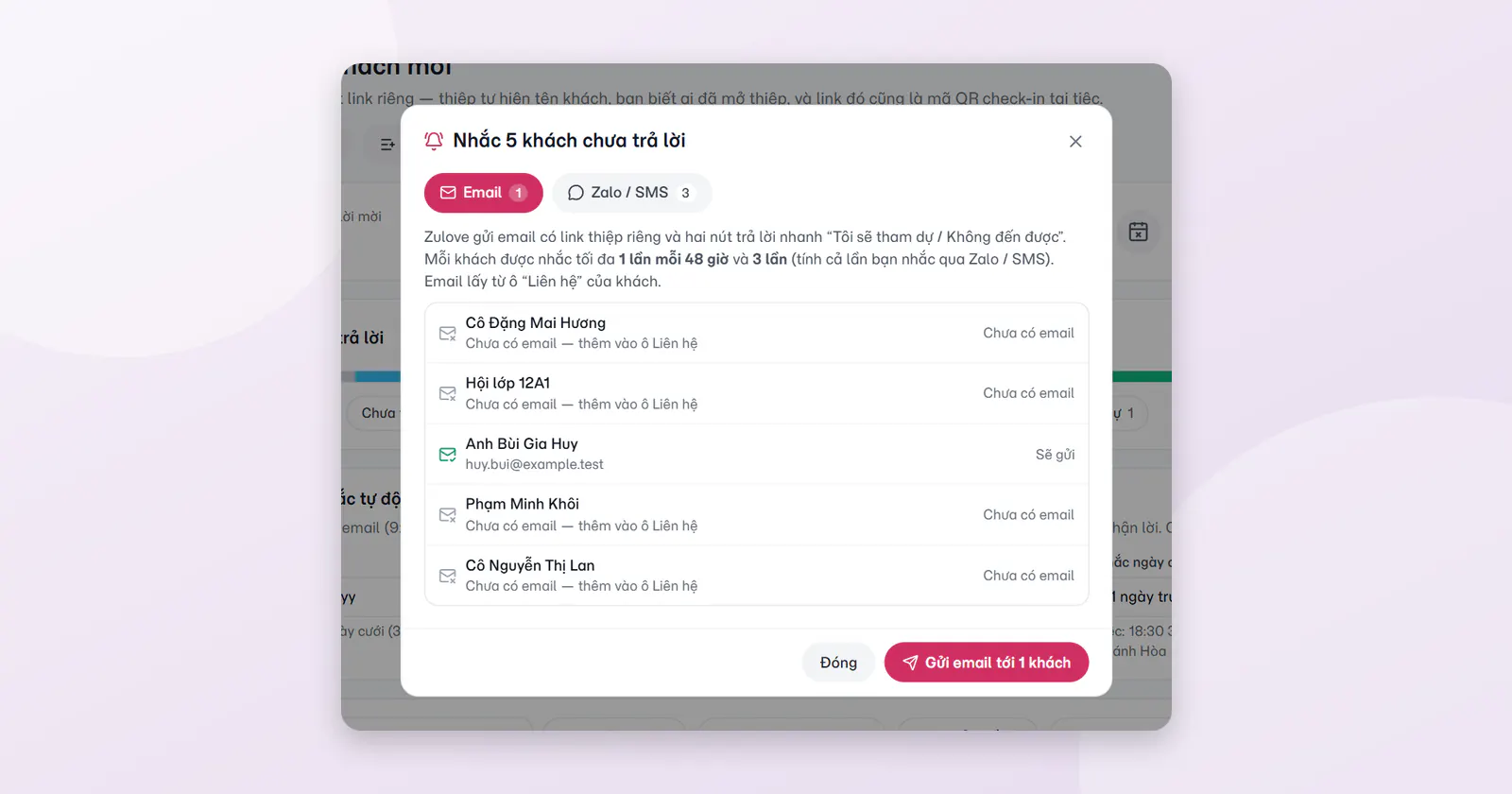
- Lọc Chưa phản hồi để biết ai đã xem nhưng chưa trả lời. Đây là nhóm nên nhắc nhẹ, xem cách làm trong bài Nhắc khách trả lời thiệp.
- Bấm Xuất CSV khi cần gửi bảng cho người lo xếp bàn; file có cả cột Lượt mở, Mở lần đầu, Tham dự, Số người.
Lỗi hay gặp
- Dán thiếu dòng tiêu đề nhưng thứ tự cột lại khác Tên, Phân loại, Liên hệ, Lời mời. Kết quả là số điện thoại nằm ở cột phân loại. Luôn nhìn bảng Xem trước trước khi bấm thêm.
- Ghép tên cả nhà vào một ô rồi lại thêm từng người bên dưới. Hãy chọn một cách: một link cho cả gia đình ("Gia đình chú Ba") hoặc mỗi người một link.
- Quên xuất bản thiệp rồi gửi link, khách mở ra không xem được.
- Ô Liên hệ để trống. Email trong ô này được dùng khi gửi email nhắc, còn số điện thoại giúp bấm mở Zalo nhanh.
Khi danh sách đã gọn gàng, bố mẹ hai bên thường muốn tự xem ai đã nhận thiệp. Bạn có thể tạo cho ông bà một trang theo dõi riêng, xem bài Link theo dõi khách mời cho gia đình. Còn bây giờ, mở file Excel ra, thêm cột Phân loại và thử nhập mười khách đầu tiên xem sao.